החלפתם אייפון למכשיר אנדרואיד חדש, פתחתם את הקופסה והתרגשתם להתחיל להשתמש בו – ואז מגיעה השאלה החשובה: איך מעבירים נתונים מאייפון לאנדרואיד בלי לאבד תמונות, שיחות, אנשי קשר או גישה לחשבונות? החדשות הטובות הן שהמעבר פשוט יותר מבעבר. עם מעט הכנה, אפשר להעביר את רוב המידע כבר בהפעלה הראשונה של המכשיר.
הדבר החשוב ביותר הוא לא למהר לאפס או למכור את האייפון הישן. השאירו אותו טעון, מחובר לרשת אלחוטית, עם קוד הנעילה בידכם, עד שתוודאו שכל המידע הדרוש מופיע במכשיר החדש.
לפני שמתחילים: ההכנה שחוסכת תקלות
העברה תקינה מתחילה בגיבוי ובסדר. באייפון, בדקו שיש לכם מספיק מקום פנוי ושמערכת ההפעלה מעודכנת. כדאי לבצע גיבוי עדכני לענן של אפל, לא משום שזהו בהכרח הכלי שיעביר הכול לאנדרואיד, אלא כרשת ביטחון במקרה שמשהו נמחק או לא הועתק בניסיון הראשון.
במכשיר האנדרואיד החדש, ודאו שהסוללה טעונה לפחות בחלקה ושיש חיבור יציב לרשת אלחוטית. אם המכשיר כבר הוגדר והתחלתם להשתמש בו, עדיין ניתן להעביר חלק מהנתונים, אך התהליך המלא והנוח ביותר מופיע בדרך כלל במסך ההגדרה הראשוני. במקרים מסוימים, כדי להחזיר את אפשרות ההעברה הזו, יהיה צורך לאפס את מכשיר האנדרואיד להגדרות יצרן.
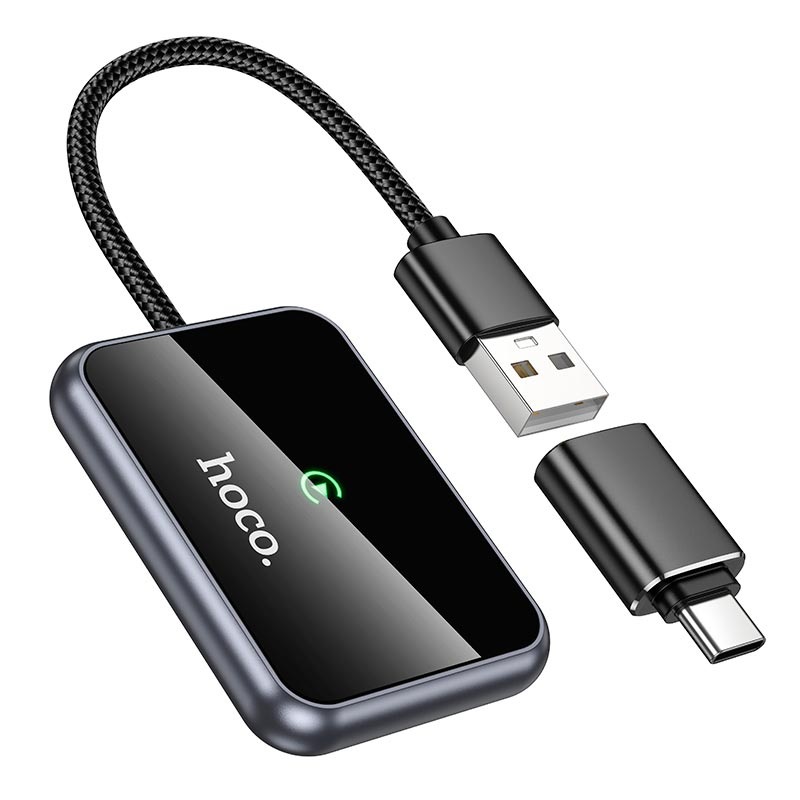
הכינו גם כבל מתאים. ברוב המכשירים החדשים מדובר בכבל שמתחבר לאייפון מצד אחד ולחיבור הטעינה של האנדרואיד מצד שני. אם אין כבל מתאים, ניתן לבצע העברה אלחוטית, אך היא עשויה להיות איטית יותר ולעיתים לא תכלול את כל סוגי המידע.
איך מעבירים נתונים מאייפון לאנדרואיד בזמן ההגדרה
כאשר מדליקים מכשיר אנדרואיד חדש, בוחרים בשפה ומתחברים לרשת, בדרך כלל תופיע אפשרות להעתיק אפליקציות ונתונים ממכשיר קודם. בחרו בהעברה מאייפון ופעלו לפי ההנחיות שעל המסך. המכשיר יבקש לחבר את שני הטלפונים בכבל, או לבחור בהעברה דרך רשת אלחוטית.
בשלב הבא, האייפון יבקש לאשר גישה למידע. הקפידו לאשר את ההרשאות הרלוונטיות. ללא אישור כזה, למשל, אנשי הקשר או התמונות עלולים שלא לעבור. מכשיר האנדרואיד יציג בדרך כלל קטגוריות לבחירה, כגון אנשי קשר, תמונות, סרטונים, הודעות, אירועי יומן ואפליקציות זמינות.
משך ההעברה תלוי בכמות המידע. כמה מאות אנשי קשר יעברו במהירות, אבל ספריית תמונות של עשרות גיגה-בייט יכולה לקחת זמן רב. השאירו את שני המכשירים מחוברים לחשמל אם אפשר, ואל תנתקו את הכבל גם אם נראה שהתהליך מתקדם לאט. ניתוק באמצע אינו מסוכן בדרך כלל למידע הקיים באייפון, אך עלול לחייב התחלה מחדש באנדרואיד.
אילו נתונים אמורים לעבור?
ברוב המקרים אפשר להעביר אנשי קשר, תמונות וסרטונים, חלק מהודעות הטקסט, אירועי יומן וקבצים מסוימים. גם רשימת האפליקציות עשויה לעבור כהמלצה להתקנה בחנות האפליקציות של אנדרואיד. האפליקציות עצמן אינן מועתקות מהאייפון, אלא מותקנות מחדש בגרסת האנדרואיד שלהן.
כאן נמצא הבדל חשוב: נתונים פנימיים של אפליקציות לא תמיד עוברים אוטומטית. משחקים, אפליקציות בנק, אפליקציות אימות דו-שלבי ואפליקציות מקצועיות דורשות לעיתים התחברות מחדש או העברה ייעודית מתוך האפליקציה. לכן, לפני המעבר, ודאו שאתם זוכרים סיסמאות ויש לכם גישה לכתובת הדוא"ל ולמספר הטלפון שמקושרים לחשבונות שלכם.
אנשי קשר, יומן ודוא"ל: לרוב זה פשוט יותר ממה שחושבים
אם אנשי הקשר שלכם נשמרים בחשבון גוגל, הם יופיעו באנדרואיד מיד לאחר הכניסה לאותו חשבון. רבים ממשתמשי האייפון שומרים אנשי קשר דווקא בענן של אפל, ולכן כדאי לבדוק באייפון באיזה חשבון הם מסונכרנים.
אם אנשי הקשר משויכים לחשבון אפל, אפשר לייצא אותם כקובץ אנשי קשר ולייבא לחשבון גוגל, או להשתמש בתהליך ההעברה שמציע מכשיר האנדרואיד בזמן ההגדרה. לאחר מכן, פתחו את אפליקציית אנשי הקשר באנדרואיד ובדקו כמה שמות מופיעים. זהו מבחן פשוט שמגלה מיד אם ההעברה הצליחה.
בדוא"ל אין צורך להעביר הודעות אחת-אחת. מספיק להוסיף באנדרואיד את אותו חשבון דוא"ל שבו השתמשתם באייפון. הודעות, תיקיות ואנשי קשר הקשורים לחשבון יסונכרנו מחדש. גם יומנים שמנוהלים בחשבון גוגל יעברו באופן אוטומטי לאחר הכניסה לחשבון.
תמונות וקבצים: בדקו היכן הם באמת שמורים
תמונות הן בדרך כלל החלק הכבד ביותר במעבר. אם הן נמצאות רק באייפון, העברה בכבל היא אפשרות נוחה ומהירה יחסית. אם השתמשתם בשירות גיבוי תמונות בענן, אפשר להתחבר אליו באנדרואיד ולתת לתמונות להסתנכרן בהדרגה.
שימו לב להבדל בין תמונות שמוצגות באייפון לבין תמונות שהורדו בפועל למכשיר. כאשר ספריית התמונות נשמרת בענן של אפל עם חיסכון באחסון, חלק מהקבצים המלאים עשויים להיות בענן בלבד. במקרה כזה, ודאו שיש לאייפון חיבור יציב לרשת לפני ההעברה, כדי שהקבצים יוכלו לרדת ולהועתק באיכות מלאה.
לאחר ההעברה, פתחו באנדרואיד כמה תמונות ישנות, סרטון ארוך ומספר קבצים חשובים. בדקו שהם נפתחים ושהתאריך נשמר. אל תסתפקו רק במספר הקבצים הכולל – לפעמים סרטונים גדולים או קבצים שנשמרו באפליקציות נפרדות דורשים טיפול נוסף.
העברת ווטסאפ: לבצע לפי הסדר הנכון
ווטסאפ הוא הנושא שמדאיג את רוב מי שמחליף מערכת הפעלה, ובצדק. היסטוריית השיחות אינה עוברת תמיד כמו תמונות רגילות. כיום ניתן להעביר את היסטוריית ווטסאפ מאייפון לאנדרואיד במכשירים נתמכים, בדרך כלל במהלך ההגדרה הראשונית ובעזרת חיבור בין המכשירים.
לפני שמתחילים, עדכנו את ווטסאפ בשני המכשירים. השתמשו באותו מספר טלפון שהיה רשום באייפון, ופעלו אך ורק לפי ההנחיות שמופיעות באפליקציה או במסך ההגדרה של האנדרואיד. לעיתים תתבקשו לסרוק קוד שמופיע על המסך החדש.
הסדר קריטי: אל תגדירו את ווטסאפ באנדרואיד באופן מלא לפני שהתחלתם את תהליך ההעברה, ואל תמחקו את האפליקציה מהאייפון. לאחר שהתהליך מסתיים, פתחו באנדרואיד שיחות ותיקות, בדקו תמונות וקבצים מצורפים, ורק אז אפשר להתקדם. גיבוי ווטסאפ של אייפון בענן של אפל אינו משוחזר ישירות לאנדרואיד, ולכן לא כדאי לבנות עליו כפתרון למעבר בין המערכות.
מה לא עובר אוטומטית – ומה עושים במקום
חלק מהמידע קשור למערכת של אפל ואינו עובר בלחיצה אחת. נתוני בריאות וכושר, סיסמאות ששמורות במחזיק המפתחות של אפל, תשלומים בארנק הדיגיטלי והגדרות מסוימות של אפליקציות יצטרכו טיפול נפרד. גם מוזיקה שהורדה דרך שירותים מסוימים, פתקים פרטיים או מסמכים באחסון הענן של אפל עשויים לדרוש ייצוא או התקנת אפליקציה מתאימה באנדרואיד.
באפליקציות בנק, קופות חולים, הזדהות ממשלתית ושירותים שמאובטחים באימות דו-שלבי, צפוי שתתבקשו להתחבר מחדש. באפליקציית אימות, חשוב לייצא או להעביר את החשבונות לפני שמוחקים את המכשיר הישן. אחרת, ייתכן שתידרשו לתהליך שחזור מול כל שירות בנפרד.
גם אם אתם משתמשים במספר דיגיטלי, כדאי לבדוק מול חברת הסלולר כיצד מפעילים אותו במכשיר החדש. בחלק מהמקרים נדרש סריקת קוד חדש או הפעלה מחדש של הקו. אל תבטלו את הקו במכשיר הישן לפני שביצעתם שיחה, שלחתם הודעה וקיבלתם הודעה במכשיר החדש.
בדיקת מעבר קצרה לפני שמניחים את האייפון בצד
לפני איפוס האייפון, הקדישו כמה דקות לבדיקות מעשיות: התקשרו למספר מוכר, שלחו וקבלו הודעה, פתחו ווטסאפ, בדקו את אנשי הקשר, התחברו לדוא"ל ונסו להיכנס לאפליקציית הבנק. עברו גם על התמונות ועל קבצים אישיים שחשובים לכם במיוחד, כמו מסמכי עבודה או מסמכים משפחתיים.
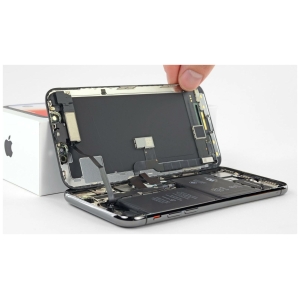
אם חסר מידע, אל תילחצו. ברוב המקרים האייפון עדיין מחזיק את המקור, ואפשר לבצע העברה חוזרת של קטגוריה מסוימת או לשחזר דרך החשבון המתאים. במעבדה מקצועית ניתן לקבל עזרה במיוחד כאשר מדובר בכמות גדולה של תמונות, בעיית חיבור, או מכשיר ישן שמתקשה להשלים את התהליך.
מעבר מאייפון לאנדרואיד הוא גם הזדמנות קטנה לעשות סדר: להעביר את מה שבאמת נחוץ, למחוק אפליקציות שכבר אינן בשימוש, ולהתחיל עם מכשיר חדש שמוכן בדיוק לצרכים שלכם. השאירו את האייפון הישן אצלכם עוד כמה ימים, עד שכל השגרה הדיגיטלית שלכם עובדת כרגיל ובביטחון.




 מעבדת סלולר
 רמקולים
 מכשירים
 מכשירים מתצוגה
 אביזרים נלווים
 אוזניות
 חבילות מיגון
 טאבלטים
 טלויזיות
 כבלים
כבלים מבצעים
 מגני מסך
 מעמדים לרכב
 סוללות גיבוי
 שואבי אבק
 שעונים חכמים
 מוצרי חשמל לבית