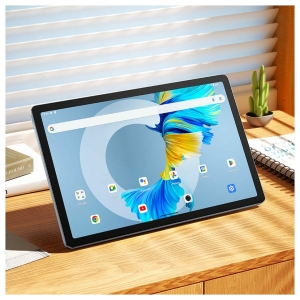
הטאבלט הראשון של הילד מתחיל בדרך כלל בכוונה טובה – קצת יוטיוב, משחק לימודי, אולי שיחת וידאו עם סבא וסבתא. ואז מגיע הרגע שבו מבינים שבלי גבולות ברורים, המסך מנהל את הבית במקום להפך. אם אתם שואלים איך להגדיר בקרת הורים לטאבלט לילדים, החדשות הטובות הן שלא צריך להיות טכנאי כדי לעשות את זה נכון. צריך רק להכיר את ההגדרות החשובות, להבין מה באמת כדאי לחסום, ולבנות שימוש שמתאים לגיל של הילד ולשגרה של המשפחה.
למה בכלל צריך בקרת הורים בטאבלט
בקרת הורים לא נועדה רק לחסום תכנים לא מתאימים. בפועל, היא עוזרת לנהל ארבעה דברים שונים: זמן מסך, סוגי תכנים, הורדת אפליקציות ורכישות. הרבה הורים מגלים מהר מאוד שהבעיה היא לא רק סרטון לא מתאים, אלא גם משחק עם פרסומות אגרסיביות, רכישה לא מכוונת, או ילד שעובר בין אפליקציות עד מאוחר בלי לשים לב לזמן.
הנקודה החשובה היא שבקרת הורים טובה לא מחליפה שיחה בבית. היא פשוט נותנת מסגרת. ילד צעיר לא אמור לנהל לבד חנות אפליקציות, דפדפן פתוח וגישה חופשית לכל וידאו שמופיע בהמלצות. מצד שני, גם לא חייבים לנעול הכול. ברוב המקרים עדיף לבנות סביבת שימוש בטוחה, אבל כזו שלא הופכת כל פעולה למאבק.
איך להגדיר בקרת הורים לטאבלט לילדים לפי סוג המכשיר
השלב הראשון הוא להבין איזה טאבלט יש בבית, כי ההגדרות שונות בין אנדרואיד לאייפד. העיקרון דומה, אבל שמות התפריטים והאפשרויות משתנים.
באייפד של Apple
באייפד, רוב ההגדרות נמצאות תחת זמן מסך. נכנסים להגדרות, בוחרים זמן מסך, ומפעילים את האפשרות עבור הילד. משם אפשר לקבוע זמן השבתה, כלומר שעות שבהן רק אפליקציות מאושרות יעבדו, למשל אחרי מקלחת או לפני שינה. אפשר גם להגדיר מגבלות זמן לפי קטגוריות כמו משחקים, בידור או רשתות חברתיות.
אחד הסעיפים החשובים ביותר הוא מגבלות תוכן ופרטיות. שם ניתן לחסום התקנת אפליקציות, למחוק אפליקציות, למנוע רכישות בתוך אפליקציות ולהגביל תכנים לפי גיל. אם הילד משתמש ביוטיוב, דפדפן או משחקים עם צ'אט, שווה לבדוק גם הרשאות למיקום, מצלמה, מיקרופון ואנשי קשר.
כדאי מאוד להגדיר קוד הורה שונה מהקוד שהילד מכיר. זו נשמעת הערה בסיסית, אבל לא מעט משפחות מגלות שהילד כבר למד לעקוף את ההגבלות פשוט כי הקוד היה צפוי.
בטאבלט אנדרואיד
ברוב טאבלטי האנדרואיד עובדים דרך Google Family Link או דרך הגדרות מובנות של היצרן. אם זה טאבלט חדש שמיועד לילד, מומלץ לפתוח עבורו חשבון ילד או חשבון מפוקח, ולא להשתמש בחשבון הראשי של אחד ההורים. כך אפשר לשלוט על הורדות, זמן שימוש, מיקום, התקנת אפליקציות ואישורי רכישה.
אחרי התקנת Family Link במכשיר של ההורה ובטאבלט של הילד, אפשר להגדיר מגבלת זמן יומית, שעת שינה למכשיר, אישור ידני לכל אפליקציה חדשה, וסינון תוצאות בחיפוש או בדפדפן. בחלק מהמכשירים יש גם מצב ילדים, שמציג מסך פשוט יותר עם אפליקציות נבחרות בלבד. עבור ילדים קטנים זו לפעמים האפשרות הכי נוחה, כי היא מצמצמת בלבול וגם מורידה סיכון ללחיצות אקראיות.
אילו הגדרות באמת חשוב להפעיל
הורים רבים נתקעים על השאלה מה בדיוק לחסום, ובצדק. אם חוסמים יותר מדי, הילד מתוסכל. אם משאירים הכול פתוח, בקרת ההורים כמעט לא שווה כלום. לכן כדאי להתחיל מארבע הגדרות בסיסיות.
הראשונה היא זמן מסך. קבעו מסגרת יומית ברורה, אבל כזו שמתאימה לגיל ולשימוש בפועל. ילד שמשתמש בטאבלט גם ללמידה צריך הגדרה שונה מילד שמשתמש בו רק לבידור. עדיף להגדיר שעות קבועות, למשל אחרי הכנת שיעורים או רק בסוף היום, במקום ויכוח מחדש בכל פעם.
השנייה היא אישור אפליקציות. אל תתנו הורדה חופשית מחנות האפליקציות. גם אפליקציה שנראית תמימה יכולה לכלול פרסומות, צ'אט או רכישות. אישור ידני מונע הרבה הפתעות מיותרות.
השלישית היא סינון תוכן. הגבלת גיל לא מושלמת, אבל היא בסיס טוב. אם הילד משתמש בדפדפן, ביוטיוב או בשירותי סטרימינג, עברו גם על ההגדרות בתוך כל אפליקציה בנפרד. הרבה הורים מפעילים בקרת הורים במערכת ההפעלה ושוכחים שיוטיוב, נטפליקס או דפדפן כרום דורשים התאמה נוספת.
הרביעית היא חסימת רכישות. זו אחת ההגדרות המשתלמות ביותר. משחק חינמי יכול להפוך לחשבון יקר מאוד אם לא מבטלים רכישות בתוך האפליקציה או לא דורשים סיסמה בכל קנייה.
התאמת ההגדרות לגיל הילד
אין הגדרה אחת שמתאימה לכולם. לילד בן 4 כדאי לבנות מסך פשוט, עם מעט אפליקציות מאושרות וללא גישה חופשית לדפדפן. בגילאי בית ספר יסודי אפשר לאפשר יותר עצמאות, אבל עדיין עם אישור הורדות ומגבלות זמן ברורות. אצל ילדים בוגרים יותר, בקרת הורים צריכה להיות מדויקת יותר ופחות חוסמת באופן עיוור.
דווקא בגילאי 10 עד 13 עולה הצורך באיזון. מצד אחד, הילד כבר מבין טכנולוגיה לא רע בכלל. מצד שני, שיקול הדעת עדיין מתפתח. כאן עדיף לשלב הסבר גלוי עם הגדרות בפועל. לומר מראש מה מוגבל ולמה, ולא לנהל מעקב סמוי שיפגע באמון.
טעויות נפוצות כשמגדירים בקרת הורים
הטעות הראשונה היא לחשוב שההגדרה הראשונית מספיקה לתמיד. בפועל, ילדים גדלים, אפליקציות משתנות, וגם הרגלי השימוש בבית זזים עם הזמן. מה שהתאים בחופשת הקיץ לא בהכרח מתאים לתקופת לימודים.
טעות שנייה היא להשקיע רק בחסימות ולהתעלם מהתוכן החיובי. אם הטאבלט משמש רק כמאבק, יהיה קשה לשמור על שיתוף פעולה. כדאי למלא את המכשיר גם באפליקציות טובות, משחקי חשיבה, תוכן יצירתי ואפליקציות למידה, כך שהשימוש לא ירגיש כמו סדרת איסורים.
טעות שלישית היא לוותר על בדיקה חודשית. מספיק לעבור פעם בכמה שבועות על האפליקציות המותקנות, על זמן השימוש ועל ההרשאות שהמכשיר מבקש. לפעמים אפליקציה אחת חדשה משנה לגמרי את אופי השימוש.
איך להגדיר בקרת הורים לטאבלט לילדים בלי להפוך לשוטרים
כאן הרבה מההצלחה תלוי בגישה. אם הילד מרגיש שהטאבלט הוא שטח מלחמה, הוא יחפש לעקוף. אם המסר הוא ברור ועקבי – הטאבלט הוא כלי, לא זכות בלתי מוגבלת – שיתוף הפעולה בדרך כלל טוב יותר.
כדאי להחליט מראש על כללים פשוטים בבית: איפה משתמשים בטאבלט, באילו שעות, האם לוקחים אותו לחדר, והאם מותר לאכול מולו. הכללים האלו לא פחות חשובים מההגדרות הטכניות. למשל, גם אם יש בקרת הורים מצוינת, טאבלט שנשאר בחדר בלילה כמעט תמיד יגרור שימוש מאוחר יותר ממה שהתכוונתם.
עוד דבר שעוזר הוא להשאיר מרחב לשיקול דעת. לא כל חריגה קטנה מחייבת תגובה חריפה. אם הילד ביקש עוד עשר דקות כדי לסיים פעילות לימודית או משחק עם התחלה וסוף ברורים, לפעמים עדיף גמישות מאשר נוקשות. בקרת הורים טובה היא מסגרת חכמה, לא עונש אוטומטי.
מתי כדאי לבדוק גם את הטאבלט עצמו
לפעמים הבעיה היא לא רק בהגדרות, אלא בבחירת המכשיר. טאבלט איטי מדי, עם מערכת ישנה או מסך לא נוח, יוצר חוויית שימוש מתסכלת גם לילד וגם להורה. בנוסף, יש מכשירים שבהם הגדרות בקרת ההורים פשוט נוחות יותר לניהול, במיוחד אם כל בני הבית כבר משתמשים באותה מערכת הפעלה.
אם אתם לפני קנייה, שווה לחשוב לא רק על נפח אחסון או גודל מסך, אלא גם על קלות השליטה ההורית, אפשרויות עדכון, ואיכות התמיכה לאורך זמן. זה אחד המקומות שבהם ייעוץ מקצועי באמת יכול לחסוך טעויות, במיוחד למשפחות שמחפשות פתרון פשוט שעובד מהיום הראשון. ב-MobileMarket אנחנו רואים לא מעט הורים שמבינים רק אחרי הרכישה כמה ניהול נכון של המכשיר חשוב לא פחות מהמפרט עצמו.
מה לעשות אם הילד כבר עוקף הגבלות
אם גיליתם שהילד עוקף חסימות, קודם כל שווה לעצור לפני תגובה חדה. השאלה החשובה היא איך זה קרה. לפעמים מדובר בקוד פשוט מדי, לפעמים בחשבון שמוגדר בצורה לא נכונה, ולפעמים בהגבלות מחמירות מדי שדוחפות את הילד לחפש פתרון עוקף.
אחרי שמחזקים את ההגדרות, חשוב לנהל שיחה רגועה. המטרה היא לא רק לסגור את הפרצה, אלא להבין מה חסר בשימוש הנוכחי. אולי הוא צריך עוד עצמאות באפליקציה מסוימת, אולי שעות המסך לא תואמות את סדר היום, ואולי בכלל לא היה ברור מה מותר ומה אסור. כשיש גם גבולות וגם הקשבה, הרבה יותר קל לשמור על שימוש בריא לאורך זמן.
הדבר הכי מועיל שאתם יכולים לעשות הוא לא לחפש שלמות. אין בקרת הורים שמונעת כל טעות, ואין הגדרה אחת שמתאימה לכל ילד. יש התאמה הדרגתית, בדיקה מדי פעם, והרבה עקביות. כשבונים את זה נכון, הטאבלט נשאר כלי נוח, מהנה ובטוח יותר לכל המשפחה.












 מעבדת סלולר
 רמקולים
 מכשירים
 מכשירים מתצוגה
 אביזרים נלווים
 אוזניות
 חבילות מיגון
 טאבלטים
 טלויזיות
 כבלים
כבלים מבצעים
 מגני מסך
 מעמדים לרכב
 סוללות גיבוי
 שואבי אבק
 שעונים חכמים
 מוצרי חשמל לבית